VISIENERGI.COM — Apple menyimpan lima fitur aksesibilitas di iPhone yang bisa mempermudah aktivitas harian, mulai dari Back Tap hingga Background Sounds. Fitur-fitur ini tidak hanya untuk pengguna dengan kebutuhan khusus, tapi juga relevan bagi siapa pun yang ingin menyelesaikan tugas lebih cepat. Berikut daftar lengkap beserta cara mengaktifkannya.
Apple menempatkan sejumlah fitur aksesibilitas di iPhone yang jarang tersentuh pengguna awam. Padahal, fitur-fitur ini dirancang untuk mempermudah pekerjaan tertentu dan membuat penggunaan perangkat terasa lebih praktis.
Mengutip laporan BGR, Jumat (18/9/2026), fitur aksesibilitas iPhone "are for everyone" atau bisa dimanfaatkan siapa saja. Termasuk pengguna yang tidak memiliki keterbatasan fisik sekalipun.
1. Back Tap: Ketuk Belakang HP untuk Jalankan Perintah
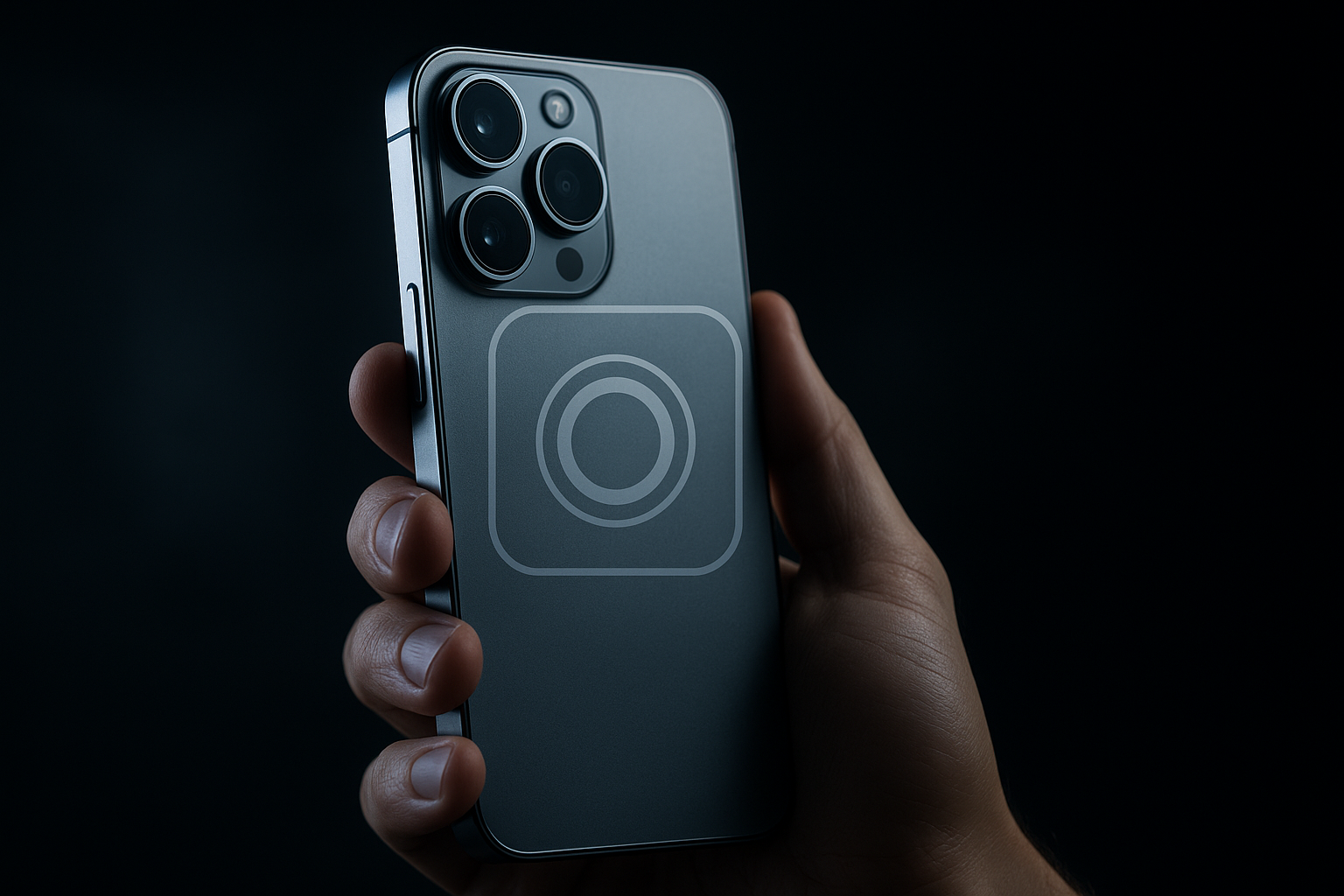
Back Tap memungkinkan pengguna menjalankan perintah cukup dengan mengetuk bagian belakang iPhone. Fitur ini bisa dipakai untuk mengambil screenshot atau membuka Control Center tanpa menyentuh layar.
Cara mengaktifkannya: buka Settings > Accessibility > Touch > Back Tap. Pilih Double Tap atau Triple Tap, lalu tentukan tindakan yang ingin dijalankan.
2. AssistiveTouch: Tombol Virtual di Layar
AssistiveTouch menghadirkan tombol virtual di layar untuk mengakses berbagai fungsi iPhone. Menu ini membantu pengguna yang enggan atau sulit menekan tombol fisik dan gestur tertentu.
Untuk mengaktifkannya, masuk ke Settings > Accessibility > Touch > AssistiveTouch. Setelah aktif, tombol virtual akan muncul di layar dan siap digunakan.
3. Reduce Motion: Kurangi Animasi demi Kenyamanan
Reduce Motion mengurangi efek animasi pada antarmuka iPhone. Perpindahan antar halaman jadi terasa lebih sederhana, terutama bagi pengguna yang sensitif terhadap gerakan.
Buka Settings > Accessibility > Motion, lalu aktifkan Reduce Motion. Pengaturan ini memangkas animasi saat membuka aplikasi atau berpindah halaman.
4. Sound Recognition: iPhone Kenali Suara di Sekitar
Sound Recognition memberi peringatan ketika iPhone mendeteksi suara tertentu. Pengguna bisa memilih suara seperti bel pintu, sirene, ketukan pintu, atau tangisan bayi.
Masuk ke pengaturan Sound Recognition, lalu pilih suara yang ingin dikenali. Perangkat akan mengirim notifikasi begitu suara yang dipilih terdeteksi.
5. Background Sounds: Suara Hujan sampai Ombak untuk Fokus
Background Sounds memutar suara seperti hujan, ombak, dan aliran sungai langsung dari iPhone. Fitur ini bisa membantu konsentrasi atau menciptakan suasana lebih tenang.
Buka Settings > Accessibility > Audio & Visual > Background Sounds. Pilih suara yang tersedia seperti Rain, Stream, Airplane, atau Fire sesuai kebutuhan.
Mengapa Fitur Ini Layak Dicoba
Kelima fitur di atas tersembunyi di menu Accessibility, bukan di pengaturan utama. Karena itu, banyak pengguna iPhone tidak menyadari keberadaannya meski sudah bertahun-tahun memakai perangkat.
Back Tap dan AssistiveTouch cocok bagi yang ingin akses lebih cepat ke fungsi tertentu. Reduce Motion pas untuk pengguna yang mudah pusing dengan animasi, sementara Sound Recognition dan Background Sounds berguna untuk membantu fokus atau memantau lingkungan sekitar.
Semua fitur ini tersedia langsung di pengaturan bawaan iOS tanpa perlu aplikasi tambahan. Pengguna cukup meluangkan waktu beberapa menit untuk mengaktifkan dan menyesuaikannya sesuai kebutuhan.